Ref: http://ask.make-money-article.com/que/11122732
import 'dart:async';
import 'dart:io';
import 'dart:convert';
void main() {
readLine().listen(processLine);
}
Stream readLine() => stdin
.transform(UTF8.decoder)
.transform(new LineSplitter());
void processLine(String line) {
print(line);
}
2014年7月13日 星期日
2014年7月12日 星期六
Dart-1
Hello World : Command line
void main() {
print("Hello, World!");
// Ref: http://www.dart-tutorials.co.uk/#Tutorials/Getting-Started
String a = "Hellow World 1";
String b = 'Hello World 2';
var c = "Hello World 3";
print('$a');
print('$b');
print('$c');
String a2 = "1";
String c2 = "1";
int b2 = 1;
print(stringToInt(a2)==b2);
print(a2==b2);
print(a2==c2);
}
int stringToInt(String value) {
return value.codeUnitAt(0)-48;
}
void main() {
print("Hello, World!");
// Ref: http://www.dart-tutorials.co.uk/#Tutorials/Getting-Started
String a = "Hellow World 1";
String b = 'Hello World 2';
var c = "Hello World 3";
print('$a');
print('$b');
print('$c');
String a2 = "1";
String c2 = "1";
int b2 = 1;
print(stringToInt(a2)==b2);
print(a2==b2);
print(a2==c2);
}
int stringToInt(String value) {
return value.codeUnitAt(0)-48;
}
2014年5月20日 星期二
Arduino Test1
Hardware : ASUS X450J
OS: Windows 8.1 Pro.
1. ARDUINO 0023 - 2011.11.09 (Arduino UNO)
2. Installation
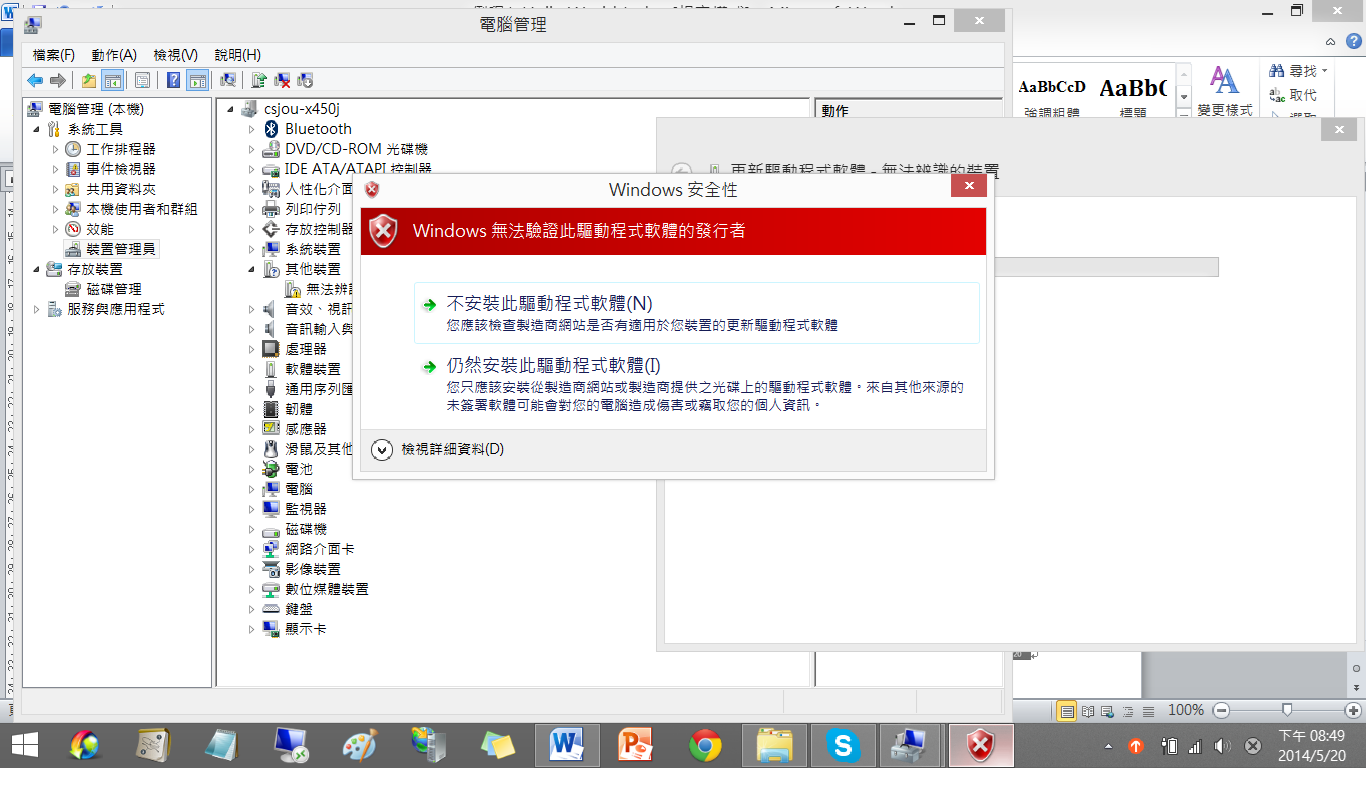
2.1 disable windows 8.1 driver signature enforcement
http://www.howtogeek.com/167723/how-to-disable-driver-signature-verification-on-64-bit-windows-8.1-so-that-you-can-install-unsigned-drivers/
2.2 Installation driver
OS: Windows 8.1 Pro.
1. ARDUINO 0023 - 2011.11.09 (Arduino UNO)
2. Installation
2.1 disable windows 8.1 driver signature enforcement
http://www.howtogeek.com/167723/how-to-disable-driver-signature-verification-on-64-bit-windows-8.1-so-that-you-can-install-unsigned-drivers/
2.2 Installation driver
![]() |
| 3. Test hello world. |
![]() |
| 4. Open Serial monitor |
2014年5月12日 星期一
HMI Test1
Hardware:ASUS X450J, 2 USB2HDMI Adapter + Notebook HDMI
3x ASUS Monitora : 1920x1080
Test result:
下載 App and MainWindow classes only
下載 Final version of App and MainWindow classes only
3x ASUS Monitora : 1920x1080
Test result:
下載 App and MainWindow classes only
下載 Final version of App and MainWindow classes only
2014年4月16日 星期三
2014年4月5日 星期六
Kinect 1.8 Interaction
Hardware: ASUS X450J, XBOX360
OS: Windows 8.1
Tools: VS2012 + Kinect SDK1.8
1) Prepare
KinectInteraction180_32.dll
KinectInteraction180_64.dll
Microsoft.Kinect.Toolkit.Controls.dll
Microsoft.Kinect.Toolkit.Interaction.dll
2) Add Ref:
Microsoft.Kinect (1.8)
Microsoft.Kinect.Toolkit.Controls.dll
Microsoft.Kinect.Toolkit.Interaction.dll
3) Add Existed items
KinectInteraction180_32.dll
KinectInteraction180_64.dll
4) xaml
<Window x:Class="WPFS1.MainWindow"
xmlns="http://schemas.microsoft.com/winfx/2006/xaml/presentation"
xmlns:x="http://schemas.microsoft.com/winfx/2006/xaml"
xmlns:k="http://schemas.microsoft.com/kinect/2013"
Title="MainWindow" Height="350" Width="525"
Closing="WindowClosing">
<Grid>
<k:KinectUserViewer k:KinectRegion.KinectRegion="{Binding ElementName=kinectRegion}" Height="100" HorizontalAlignment="Center" VerticalAlignment="Top" />
<k:KinectSensorChooserUI HorizontalAlignment="Center" VerticalAlignment="Top" Name="sensorChooserUi" />
<k:KinectRegion x:Name="kinectRegion">
<k:KinectTileButton Label="Press Me" Click="KinectTileButton_Click" />
</k:KinectRegion>
</Grid>
</Window>
5) C#
public MainWindow()
{
InitializeComponent();
this.sensorChooser = new KinectSensorChooser();
this.sensorChooser.KinectChanged += SensorChooserOnKinectChanged;
this.sensorChooserUi.KinectSensorChooser = this.sensorChooser;
this.sensorChooser.Start();
// Bind the sensor chooser's current sensor to the KinectRegion
var regionSensorBinding = new Binding("Kinect") { Source = this.sensorChooser };
BindingOperations.SetBinding(this.kinectRegion, KinectRegion.KinectSensorProperty, regionSensorBinding);
}
private void WindowClosing(object sender, System.ComponentModel.CancelEventArgs e)
{
this.sensorChooser.Stop();
}
private void KinectTileButton_Click(object sender, RoutedEventArgs e)
{
if (this.Title != "Press")
{
this.Title = "Press";
}
else
{
this.Title = "Again?";
}
}
OS: Windows 8.1
Tools: VS2012 + Kinect SDK1.8
1) Prepare
KinectInteraction180_32.dll
KinectInteraction180_64.dll
Microsoft.Kinect.Toolkit.Controls.dll
Microsoft.Kinect.Toolkit.Interaction.dll
2) Add Ref:
Microsoft.Kinect (1.8)
Microsoft.Kinect.Toolkit.Controls.dll
Microsoft.Kinect.Toolkit.Interaction.dll
3) Add Existed items
KinectInteraction180_32.dll
KinectInteraction180_64.dll
4) xaml
<Window x:Class="WPFS1.MainWindow"
xmlns="http://schemas.microsoft.com/winfx/2006/xaml/presentation"
xmlns:x="http://schemas.microsoft.com/winfx/2006/xaml"
xmlns:k="http://schemas.microsoft.com/kinect/2013"
Title="MainWindow" Height="350" Width="525"
Closing="WindowClosing">
<Grid>
<k:KinectUserViewer k:KinectRegion.KinectRegion="{Binding ElementName=kinectRegion}" Height="100" HorizontalAlignment="Center" VerticalAlignment="Top" />
<k:KinectSensorChooserUI HorizontalAlignment="Center" VerticalAlignment="Top" Name="sensorChooserUi" />
<k:KinectRegion x:Name="kinectRegion">
<k:KinectTileButton Label="Press Me" Click="KinectTileButton_Click" />
</k:KinectRegion>
</Grid>
</Window>
5) C#
public MainWindow()
{
InitializeComponent();
this.sensorChooser = new KinectSensorChooser();
this.sensorChooser.KinectChanged += SensorChooserOnKinectChanged;
this.sensorChooserUi.KinectSensorChooser = this.sensorChooser;
this.sensorChooser.Start();
// Bind the sensor chooser's current sensor to the KinectRegion
var regionSensorBinding = new Binding("Kinect") { Source = this.sensorChooser };
BindingOperations.SetBinding(this.kinectRegion, KinectRegion.KinectSensorProperty, regionSensorBinding);
}
private void WindowClosing(object sender, System.ComponentModel.CancelEventArgs e)
{
this.sensorChooser.Stop();
}
private void KinectTileButton_Click(object sender, RoutedEventArgs e)
{
if (this.Title != "Press")
{
this.Title = "Press";
}
else
{
this.Title = "Again?";
}
}
![]() |
| 6) 下載(請自行加入KinectInteraction180_32 and _64.dll files) |
2014年3月20日 星期四
PowerShell Import-Module for VMM2012
In order to execute commands of SCVMM 2012 R2, the procedure is :
1. Execute powershell by administrator
2. ps> Set-ExecutionPolicy remotesigned
3. ps> Import-Module "C:\Program Files\Microsoft System Center 2012 R2\Virtual Machine Manager\bin\psModules\virtualmachinemanager\virtualmachinemanager.psd1"
1. Execute powershell by administrator
2. ps> Set-ExecutionPolicy remotesigned
3. ps> Import-Module "C:\Program Files\Microsoft System Center 2012 R2\Virtual Machine Manager\bin\psModules\virtualmachinemanager\virtualmachinemanager.psd1"
訂閱:
文章 (Atom)