2019年10月13日 星期日

helixtoolkit 3D基本元件

ASUS X450J @ Windows 10 x64/ VS2017

<h:HelixViewport3D>
            <h:HelixViewport3D.Camera>
                <PerspectiveCamera Position="0 0 50"
                                   LookDirection="0 0 -1"
                                   UpDirection="0 1 0"/>
            </h:HelixViewport3D.Camera>
            <h:DefaultLights/>
            <!-- 3D Model -->
<h:HelixViewport3D>

1.  <h:BillboardVisual3D Position="1 1 40" Width="240" Height="140"></h:BillboardVisual3D>
2. <h:BillboardTextVisual3D Position="1 1 40" Text="周重石" FontSize="60"/>

3. <h:ArrowVisual3D Point1="-20 7 0" Point2="1 1 40" Diameter="1" Direction="1 1 0"></h:ArrowVisual3D>
4. <h:BoxVisual3D Center="1 1 30" Width="2" Height="2" Length="2"  Fill="Green" />
5. <h:CubeVisual3D Center="1 1 30" SideLength="2"  >
6. <h:EllipsoidVisual3D Center="1 1 30" PhiDiv="3" RadiusX="2" RadiusY="2" RadiusZ="3">

7. <h:HelixVisual3D  Diameter="3" Fill="GreenYellow" Length="25" Radius="1">
8. <h:LinesVisual3D Color="Black" Thickness="15"  Points="0 0 0 5 5 0">
9. <h:PieSliceVisual3D Center="0 -10 0" Fill="Red" EndAngle="120" StartAngle="0" OuterRadius="20" InnerRadius="5">
10. <h:RectangleVisual3D Length="5"    LengthDirection="1 1 1" Width="2">
11. <h:PipeVisual3D Diameter="10" Fill="Yellow" InnerDiameter="5" Point1="0 0 0" Point2="-10 -10 0"  >
12.<h:SphereVisual3D Radius="5" Center="-10 0 0"/>
13. <h:TubeVisual3D AddCaps="True" Angles="45" Diameter="8" Fill="Aqua" Path="0 0 0 -10 10 10 -10 10 -10">


2019年10月6日 星期日

System.Speech vs Microsoft.Speech

Ref: https://www.wpf-tutorial.com/audio-video/speech-recognition-making-wpf-listen/
        Kinect SDK 1.8 SpeechBasic-WPF
1-1. ASUS X450J @ Windows 10 x64 Edu
1-2. Kinect SDK 1.8
1-3. Visual Studio 2017

2 Ex from https://www.wpf-tutorial.com/audio-video/speech-recognition-making-wpf-listen/
2-1 New WPF Project
2-2 Add System.Speech.DLL
2-3 using System.Speech.Recognition;
2-4
SpeechRecognitionEngine speechRecognizer = new SpeechRecognitionEngine();
        public MainWindow()
        {
            InitializeComponent();
            speechRecognizer.SpeechRecognized += SpeechRecognizer_SpeechRecognized;

            GrammarBuilder grammarBuilder = new GrammarBuilder();
            Choices commandChoices = new Choices("weight", "color", "size", "顏色");
            grammarBuilder.Append(commandChoices);

            Choices valueChoices = new Choices();
            valueChoices.Add("normal", "bold");
            valueChoices.Add("red", "green", "blue");
            valueChoices.Add("small", "medium", "large");
            valueChoices.Add("紅色", "黑色", "白色");
            grammarBuilder.Append(valueChoices);

            speechRecognizer.LoadGrammar(new Grammar(grammarBuilder));
            speechRecognizer.SetInputToDefaultAudioDevice();
            speechRecognizer.RecognizeAsync(RecognizeMode.Multiple);
        }
    private void SpeechRecognizer_SpeechRecognized(object sender, SpeechRecognizedEventArgs e)
        {
            this.Content = e.Result.Text;
            //string command = e.Result.Words[0].Text.ToLower();
            //string value = e.Result.Words[1].Text.ToLower();
          }

        private void Window_Closing(object sender, System.ComponentModel.CancelEventArgs e)
        {
            speechRecognizer.RecognizeAsyncStop();
            speechRecognizer.Dispose();
        }

3. Ref : SpeechBasic-WPF and ex2 Notes: The default CultureInfo is zh-TW
     @ Microsoft.Speech ==> without zh-TW.
3-1 Add Ref
C:\WINDOWS\assembly\GAC_MSIL\Microsoft.Speech\11.0.0.0__31bf3856ad364e35\Microsoft.Speech.dll
3-2 using Microsoft.Speech.Recognition;
3-3
public partial class MainWindow : Window
    {
        SpeechRecognitionEngine speechRecognizer = new SpeechRecognitionEngine(new System.Globalization.CultureInfo("en-US"));
        public MainWindow()
        {
            InitializeComponent();
            speechRecognizer.SpeechRecognized += SpeechRecognizer_SpeechRecognized;

            GrammarBuilder grammarBuilder = new GrammarBuilder();
            grammarBuilder.Culture = new System.Globalization.CultureInfo("en-US"); 
           // System.Threading.Thread.CurrentThread.CurrentCulture;
            Choices commandChoices = new Choices("weight", "color", "size");
            grammarBuilder.Append(commandChoices);

            Choices valueChoices = new Choices();
            valueChoices.Add("normal", "bold");
            valueChoices.Add("red", "green", "blue");
            valueChoices.Add("small", "medium", "large");
            //valueChoices.Add("紅色", "黑色", "白色");
            grammarBuilder.Append(valueChoices);

            speechRecognizer.LoadGrammar(new Grammar(grammarBuilder));
            speechRecognizer.SetInputToDefaultAudioDevice();
            speechRecognizer.RecognizeAsync(RecognizeMode.Multiple);
        }
   
    private void SpeechRecognizer_SpeechRecognized(object sender, SpeechRecognizedEventArgs e)
        {
            this.Content = e.Result.Text;
            string command = e.Result.Words[0].Text.ToLower();
            string value = e.Result.Words[1].Text.ToLower();
        }

        private void Window_Closing(object sender, System.ComponentModel.CancelEventArgs e)
        {
            speechRecognizer.RecognizeAsyncStop();
            speechRecognizer.Dispose();
        }


2019年7月4日 星期四

docker jsp server

Ref: https://gist.github.com/hallazzang/c346e544b1c6fce8f304fdd5b2295fb6

ASUS X450J @ Windows 10 x64
docker

1. 檔案架構
yourproject/
    Dockerfile
    webapp/
        WEB-INF/
          classes/
          lib/
          web.xml
        index.jsp

yourproject/webapp/WEB-INF/web.xml

<web-app>
</web-app>

yourproject/webapp/index.jsp

<!doctype html>
<h1>It works!</h1>
<%
  for (int i = 0; i < 5; ++i) {
      out.println("<p>Hello, world!</p>");
  }
%>

Dockerfile

FROM tomcat:9.0.1-jre8-alpine
ADD ./webapp /usr/local/tomcat/webapps/webapp
CMD ["catalina.sh", "run"]
$ docker build -t mywebapp .

$ docker run --rm -it -p 8888:8080 mywebapp


2019年6月4日 星期二

nginx-ssl @ docker

Ref: http://www.ruanyifeng.com/blog/2018/02/nginx-docker.html

ASUS X450 @ Windows 10 x64 Prof
Docker version 18.09.2, build 6247962
openssl http://slproweb.com/products/Win32OpenSSL.html

1. Install openssl
2. Prepare certificate and key files
D:\ssl0604>"C:\Program Files\OpenSSL-Win64\bin\openssl.exe"
OpenSSL> req -newkey rsa:2048 -nodes -keyout key.pem -x509 -days 365 -out certificate.pem
OpenSSL> x509 -text -noout -in certificate.pem
3. copy *.pem into certs fold
4. docker run -d -p 8080:80 -p 8081:443 --name mynginx nginx
5. copy configuration fold
docker cp mynginx:/etc/nginx .
6. Modify conf.d/default.config
server {
    listen       80;
    server_name  localhost;

    #charset koi8-r;
    #access_log  /var/log/nginx/host.access.log  main;

    location / {
        root   /usr/share/nginx/html;
        index  index.html index.htm;
    }

    #error_page  404              /404.html;

    # redirect server error pages to the static page /50x.html
    #
    error_page   500 502 503 504  /50x.html;
    location = /50x.html {
        root   /usr/share/nginx/html;
    }

    # proxy the PHP scripts to Apache listening on 127.0.0.1:80
    #
    #location ~ \.php$ {
    #    proxy_pass   http://127.0.0.1;
    #}

    # pass the PHP scripts to FastCGI server listening on 127.0.0.1:9000
    #
    #location ~ \.php$ {
    #    root           html;
    #    fastcgi_pass   127.0.0.1:9000;
    #    fastcgi_index  index.php;
    #    fastcgi_param  SCRIPT_FILENAME  /scripts$fastcgi_script_name;
    #    include        fastcgi_params;
    #}

    # deny access to .htaccess files, if Apache's document root
    # concurs with nginx's one
    #
    #location ~ /\.ht {
    #    deny  all;
    #}
}
server {
    listen 443 ssl http2;
    server_name  localhost;

    ssl                      on;
    ssl_certificate          /etc/nginx/certs/certificate.pem;
    ssl_certificate_key      /etc/nginx/certs/key.pem;

    ssl_session_timeout  5m;

    ssl_ciphers HIGH:!aNULL:!MD5;
    ssl_protocols SSLv3 TLSv1 TLSv1.1 TLSv1.2;
    ssl_prefer_server_ciphers   on;

    location / {
        root   /usr/share/nginx/html;
        index  index.html index.htm;
    }
}
7. docker cp certs/. mynginx:/etc/nginx/certs/.
8. docker cp default.conf mynginx:/etc/nginx/conf.d/default.conf
9. docker exec -it mynginx  /bin/bash
10. nginx -s stop (logout automatically)
11. docker start mynginx
12 chech https://ip:8081/


2019年5月29日 星期三

docker save @cmd (Windows 10)

Ref: https://www.assistanz.com/import-and-export-docker-images/
ASUS Windows 10 Pro 1803
Docker version 18.09.2, build 6247962

docker save (儲存 image)

1. docker save -o xxxx.tar image_name:ooo
2. copy xxxx.tar into USB
3. dock USB into target PC
4. docker load –i g:\xxxx.tar
5. docker run -d -p 8000:80 ngaframe(image name)
6. Test OK

2019年5月8日 星期三

Get https://mcr.microsoft.com/v2/: net/http: request canceled while waiting for connection (Client.Timeout exceeded while awaiting headers)

Ref: https://github.com/dotnet/dotnet-docker/tree/master/samples/aspnetapp
        https://stackoverflow.com/questions/46822391/docker-toolbox-tutorial-client-timeout-exceeded-while-awaiting-headers/48064026#48064026

docker for linux @ Windows 10 Prof 1803
1. Fail to build image as asp.net core app.
2. Error message:
Get https://mcr.microsoft.com/v2/: net/http: request canceled while waiting for connection (Client.Timeout exceeded while awaiting headers)
3. Change DNS Server from automatic to Fixed and Reset


4. Build aspnetapp images.
5. Test run
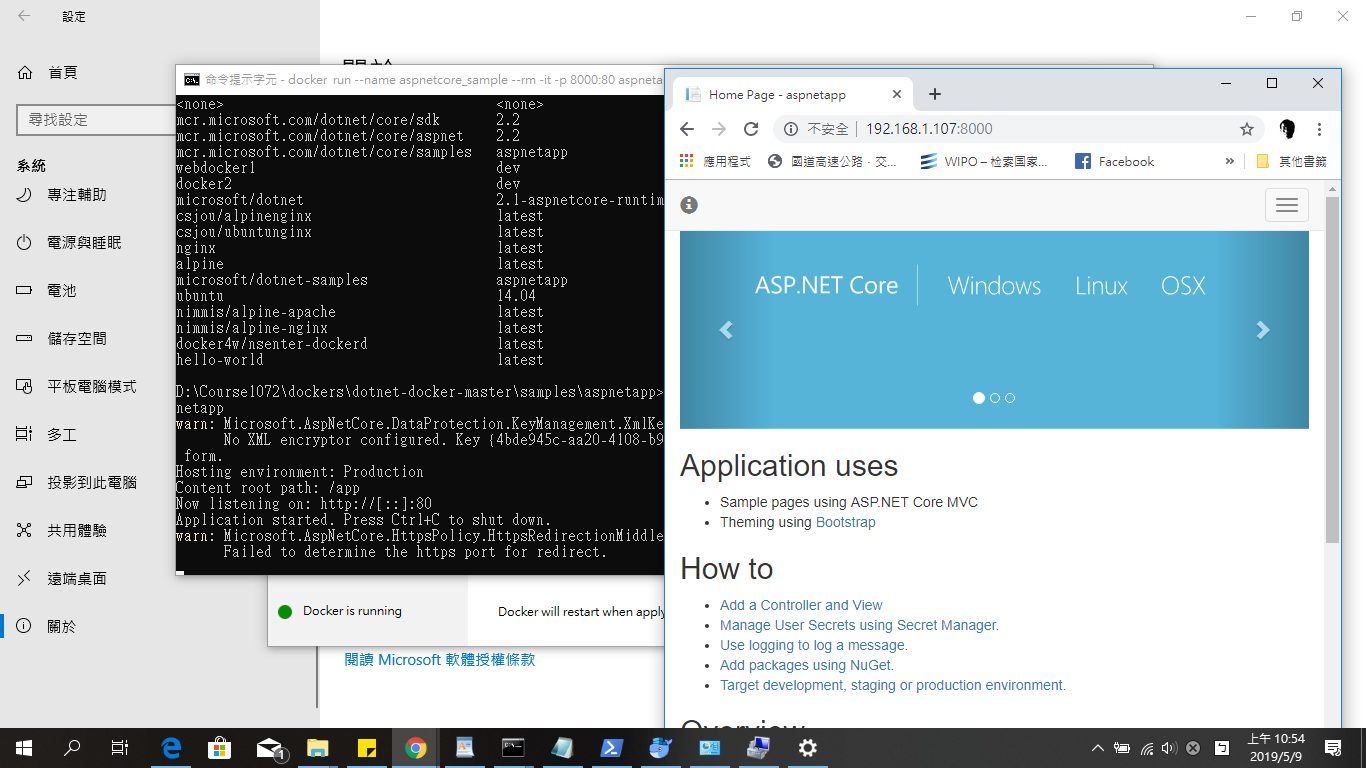
docker run --name aspnetcore_sample --rm -it -p 8000:80 aspnetapp

2019年5月5日 星期日

Test asp.net core ipv6

0-1. Hinet router
0-2. ASUS X450J @ Windows 10
0-3. asp.net core sdk 2.1

1. cmd ipconfig

ipv6 :   2001:b011:6c0b:1050:b976:96f3:d814:5fb

2. Program.cs (UseUrls("http://[ipv6]:5000/", "https://[ipv6]:5001")


3. chrome https://[2001:b011:6c0b:1050:b976:96f3:d814:5fb]:5001


4. mobile with the same WiFi Access Point