2014年5月20日 星期二

Arduino Test1

Hardware : ASUS X450J
OS: Windows 8.1 Pro.
1. ARDUINO 0023 - 2011.11.09 (Arduino UNO)
2. Installation
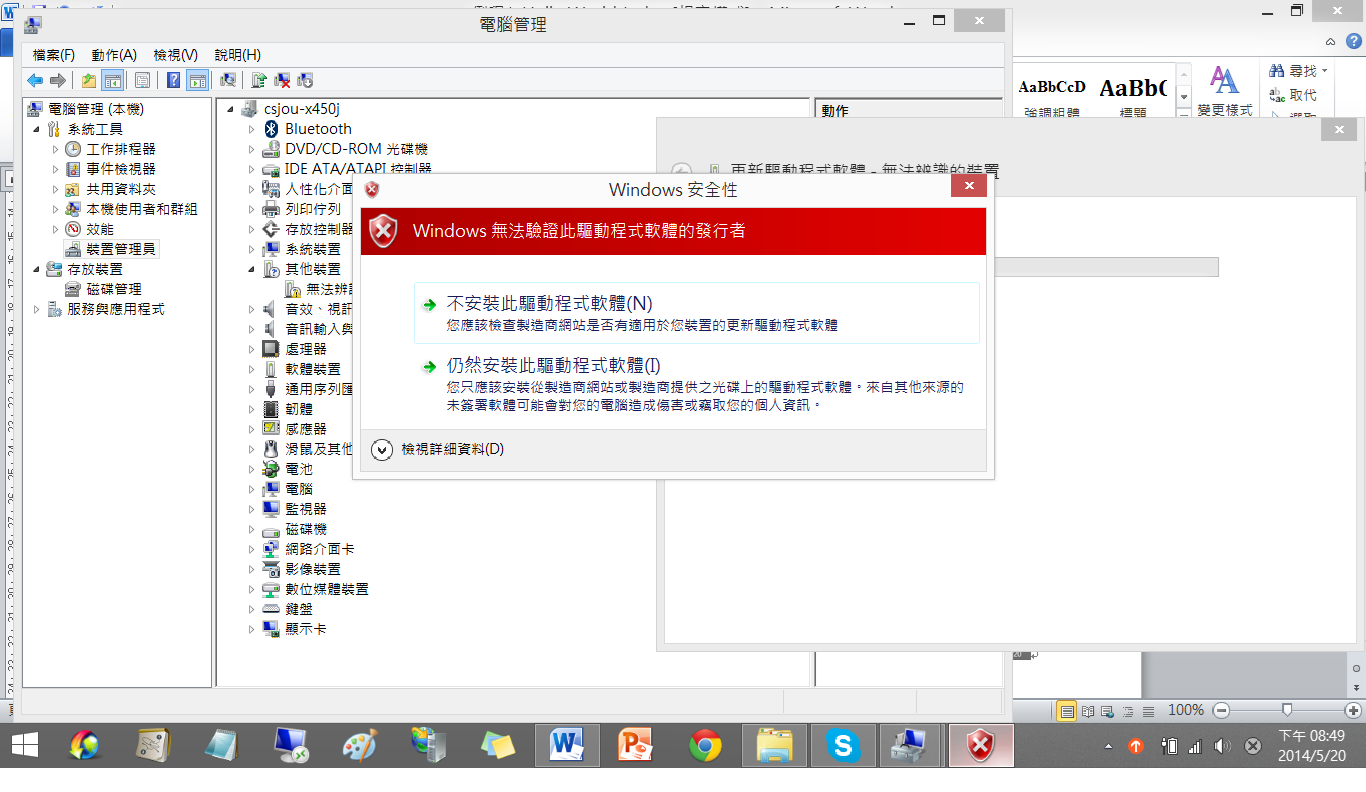
2.1 disable windows 8.1 driver signature enforcement
http://www.howtogeek.com/167723/how-to-disable-driver-signature-verification-on-64-bit-windows-8.1-so-that-you-can-install-unsigned-drivers/
2.2 Installation driver


3. Test hello world.

4. Open Serial monitor


2014年5月12日 星期一

2014年4月16日 星期三

7度C

1. 需求
3x3 (1920x1080) Screen To 1x5 ( 1920+1920/3*2 ) x 360   3200x360
2. Video cover with a semi-transparency film interact with moving body.
3. Employ kinect sdk backgroudremove example.
4. First try


5. 下載

6. 測試一版下載

7. 測試2版下載 (X.Top=0)

8. 測試3版下載 (Fine tune and slightly modification)


2014年4月5日 星期六

Kinect 1.8 Interaction

Hardware: ASUS X450J, XBOX360
OS: Windows 8.1
Tools: VS2012 + Kinect SDK1.8
1) Prepare
    KinectInteraction180_32.dll
    KinectInteraction180_64.dll
    Microsoft.Kinect.Toolkit.Controls.dll
   Microsoft.Kinect.Toolkit.Interaction.dll
2) Add Ref:
    Microsoft.Kinect (1.8)
   Microsoft.Kinect.Toolkit.Controls.dll
   Microsoft.Kinect.Toolkit.Interaction.dll
3) Add Existed items
    KinectInteraction180_32.dll
    KinectInteraction180_64.dll
4) xaml
<Window x:Class="WPFS1.MainWindow"
        xmlns="http://schemas.microsoft.com/winfx/2006/xaml/presentation"
        xmlns:x="http://schemas.microsoft.com/winfx/2006/xaml"
        xmlns:k="http://schemas.microsoft.com/kinect/2013"
        Title="MainWindow" Height="350" Width="525"
        Closing="WindowClosing">
    <Grid>
        <k:KinectUserViewer k:KinectRegion.KinectRegion="{Binding ElementName=kinectRegion}" Height="100" HorizontalAlignment="Center" VerticalAlignment="Top" />
        <k:KinectSensorChooserUI HorizontalAlignment="Center" VerticalAlignment="Top" Name="sensorChooserUi" />
        <k:KinectRegion x:Name="kinectRegion">
            <k:KinectTileButton Label="Press Me" Click="KinectTileButton_Click" />
        </k:KinectRegion>
    </Grid>
</Window>
   5) C#
 public MainWindow()
        {
            InitializeComponent();
            this.sensorChooser = new KinectSensorChooser();
            this.sensorChooser.KinectChanged += SensorChooserOnKinectChanged;
            this.sensorChooserUi.KinectSensorChooser = this.sensorChooser;
            this.sensorChooser.Start();

            // Bind the sensor chooser's current sensor to the KinectRegion
            var regionSensorBinding = new Binding("Kinect") { Source = this.sensorChooser };
            BindingOperations.SetBinding(this.kinectRegion, KinectRegion.KinectSensorProperty, regionSensorBinding);
        }
 private void WindowClosing(object sender, System.ComponentModel.CancelEventArgs e)
        {
            this.sensorChooser.Stop();
        }

        private void KinectTileButton_Click(object sender, RoutedEventArgs e)
        {
            if (this.Title != "Press")
            {
                this.Title = "Press";
            }
            else
            {
                this.Title = "Again?";
            }
        }
6) 下載(請自行加入KinectInteraction180_32 and _64.dll files)

2014年3月20日 星期四

PowerShell Import-Module for VMM2012

In order to execute commands of SCVMM 2012 R2, the procedure is :
1. Execute powershell by administrator
2. ps> Set-ExecutionPolicy remotesigned
3. ps> Import-Module "C:\Program Files\Microsoft System Center 2012 R2\Virtual Machine Manager\bin\psModules\virtualmachinemanager\virtualmachinemanager.psd1"

2014年3月18日 星期二

Windows 8.1 + VS2012 開發市集(Window Store)應用程式在目標機器上測試程序

1. Prepare 'Windows Store App' program.
2. VS 2012 建立應用程式
 3. 自行測試

 4. Settings
 5. 建置完成
 6. 產生套件(安裝)目錄與PowerShell批次指令程式
 7. 複製到目標電腦,安裝後執行


2014年1月31日 星期五

Google TTS by WPF C#

1. OS: Windows 8.1
2. Tool: Visual Studio 2012
3. Coding
WPF :
<Window x:Class="WPFGoogleTTS.MainWindow"
        xmlns="http://schemas.microsoft.com/winfx/2006/xaml/presentation"
        xmlns:x="http://schemas.microsoft.com/winfx/2006/xaml"
        Title="MainWindow" Height="350" Width="525" >
    <StackPanel>
        <TextBox Name="tb1" Height="30" Width="300" >這是一個測試</TextBox>
        <Button Name="btn1" Click="btn1_Click" Width="150" Height="50" ></Button>
        <MediaElement Name="med1" Width="20" Height="20" LoadedBehavior="Manual" >
           
        </MediaElement>
    </StackPanel>
</Window>
C# :
namespace WPFGoogleTTS
{
    /// <summary>
    /// MainWindow.xaml 的互動邏輯
    /// </summary>
    public partial class MainWindow : Window
    {
        public MainWindow()
        {
            InitializeComponent();
        }

        private void btn1_Click(object sender, RoutedEventArgs e)
        {
            var chinese = "這是一個測試。";
            string pathx = "http://translate.google.com/translate_tts?ie=UTF-8&tl=zh-TW&q=" + tb1.Text ;
            Uri u = new Uri(pathx, UriKind.RelativeOrAbsolute);
            med1.Source = u;
            med1.Play();
        }
    }
}